Premiers pas avec un logiciel de dessin
Traçage en 2 dimensions
Dans ce guide, vous allez découvrir les bases indispensables pour utiliser un logiciel de dessin
(TurboCAD).
L’objectif est simple : comprendre l’interface, savoir tracer vos premières formes et manipuler
les outils essentiels.
Avant de commencer :
Tous les logiciels de dessin fonctionnent selon les mêmes principes :
une zone de dessin, une barre d’outils, des options, et une logique de sélection → action → validation.
Une fois ces bases comprises, vous pourrez progresser très rapidement.
1. Découvrir l’interface
L’interface d’un logiciel de dessin comporte généralement :
- La zone de dessin — l’espace où vous tracez vos formes.
💡
Astuce : placez toujours votre première esquisse sur le plan XY (Z = 0). Vous pouvez forcer l'origine xy avec

=> clic droit.
C’est le plan le plus stable pour construire un modèle propre et cohérent.
- La barre d’outils — ligne, rectangle, cercle, texte, cotes…

- La barre des propriétés — options de l’outil sélectionné.(clic droit sur l'outil)
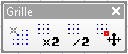
- La grille ou le repère — aide au positionnement.
- La barre d’état — coordonnées, unités, modes actifs.(Se trouve sous la zone de dessin, occupe toute la largeur)
💡 Astuce : prenez 2 minutes pour passer votre souris sur chaque icône.
Les logiciels affichent souvent une info-bulle très utile.
2. Tracer vos premières formes
Avant il faut Passer en plan réel
 Clic droit sur la zone de dessin.
Voici les outils de base que vous utiliserez 90% du temps.
-
Tracer une ligne

Cliquez → cliquez → validez.
-
Tracer un rectangle

Cliquez au premier coin → déplacez → cliquez au second coin.
-
Tracer un cercle

Choisissez “centre + rayon” ou “2 points”.
-
Tracer une polyligne

Suite de segments reliés, très utile pour les formes complexes.
-
Accrochages (snap)

Permet d’accrocher le curseur sur des points précis (extrémité, milieu, intersection) pour un tracé parfaitement aligné.
⚠️ Avertissement : ne cherchez pas à faire un plan complet dès le début.
Entraînez-vous d’abord à tracer des formes simples et à les manipuler.
3. Manipuler les objets
Une fois vos formes créées, vous devez savoir les modifier :
- Sélectionner

— cliquez sur l’objet ou faites un rectangle de sélection.
- Déplacer ( quand vous déplacez un objet 2D basculer en 2D
 )
)
l'outil se trouve sous la zone de dessin et n'apparait qu'après un clic sur l'outil sélectionner.)
— utilisez l’outil ex: créer un carré et sélectionnez le , clic sur l'outil, clic sur le carré et glisser.
- Redimensionner
— utilisez l’outil ex: créer un carré et sélectionnez le , clic sur l'outil, clic sur 1 des carrés bleus et glisser.
Pour garder les proportions clic  cet outil se trouve dans la barre de contrôle en bas de l'écran
- Supprimer
— utilisez l’outil ex: créer un carré et sélectionnez le et touche Suppr ou outil “Effacer”.
- Dupliquer
— utilisez l’outil ex: créer un carré et sélectionnez le, clic sur cet outil  il se trouve dans la barre de contrôle en bas de l'écran. Ensuite clic sur la figure et glisser.
💡 Astuce :Sur le clavier tapper X pour contraindre le déplacement sur l'axe des y ou Y pour l'axe des x. Retapper sur X ou Y pour libérer de la contrainte.
4. Comprendre les unités et la précision
Le dessin technique n’est pas un dessin artistique : tout doit être précis.
- Vérifiez les unités (mm recommandé).

- Activez l’accrochage (snap) : extrémité, milieu, intersection… ( modes / attractions magnétiques / options d'attraction magnétique / régler le mode; une fois réglé vous pourrez utiliser la barre d'outils spécifique ci-dessous. )

- Utilisez la saisie numérique pour entrer des longueurs exactes.
 les plages de saisies se trouvent sous la zone de dessin.
- Activez la grille si vous débutez.
⚠️ Important : si vos accrochages ne sont pas activés, vos lignes ne seront
jamais parfaitement alignées.
5. Votre premier exercice
Pour mettre en pratique, essayez de réaliser ce petit exercice :
- Tracez un rectangle de 120 × 80 mm.
- Ajoutez un cercle Ø40 mm au centre.
- Ajoutez deux petits rectangles 20 × 10 mm alignés sur les côtés.
- Déplacez, dupliquez, supprimez pour vous entraîner.
💡 Astuce : faites cet exercice plusieurs fois jusqu’à ce que les gestes deviennent naturels.
Commentaires et notes
Ce guide vous donne les bases indispensables pour être à l’aise dans n’importe quel logiciel de dessin.
Dans le Guide 3, nous verrons comment ajouter des cotes et préparer un vrai plan technique.